本指南将带你快速熟悉 Maingraph for MC 的基本操作,并完成你的第一个逻辑蓝图。
1. 准备工作
确保你已经安装了以下环境:
- Minecraft: 1.21.11 或其他 Maingraph for MC 支持的版本
- NeoForge
- Maingraph for MC Mod: 放入
mods文件夹
2. 进入编辑器
IMPORTANT
权限限制: 编辑器仅允许处于 创造模式 的玩家打开。非创造模式玩家尝试打开时将自动跳转到“关于”页面。
在游戏中,你可以通过以下步骤打开编辑器:
- 默认快捷键: 按下
Ctrl + M键。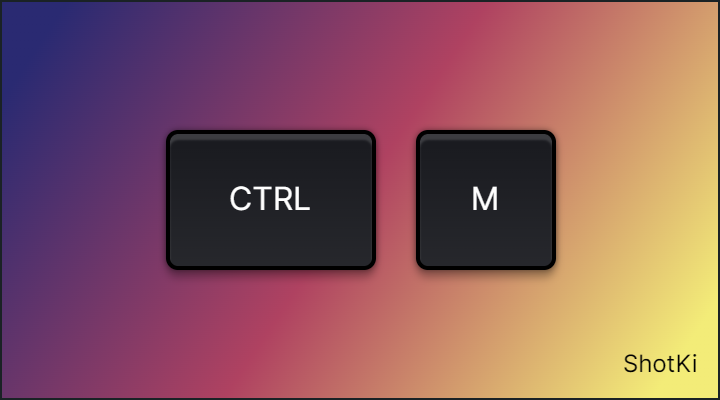
- 蓝图选择界面: 此时会弹出一个界面,列出你当前存档中所有的蓝图。
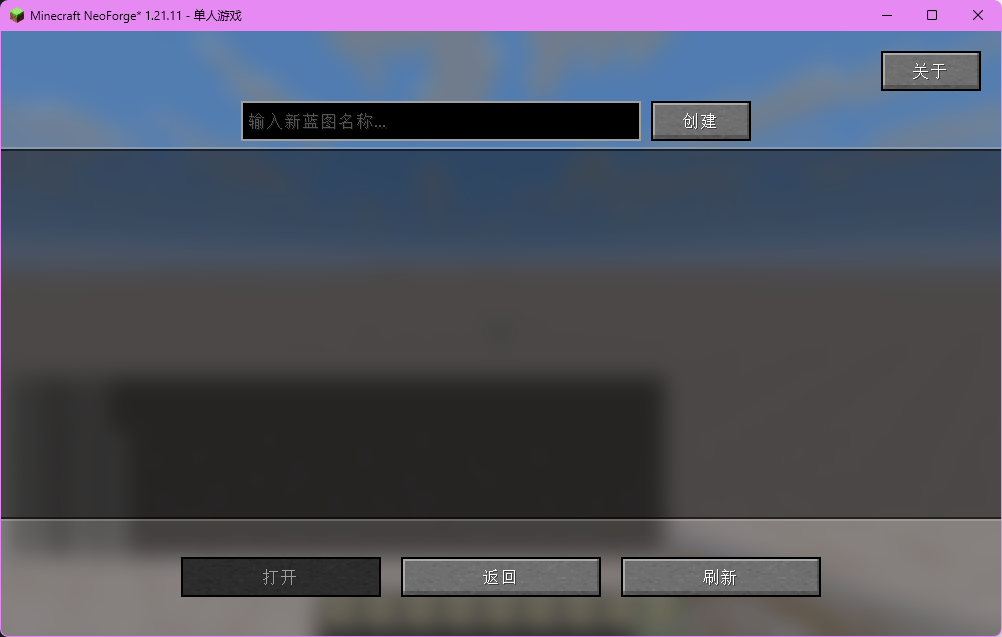
- 创建新蓝图: 在上方的输入框输入名称(例如
MyFirstScript),点击 “创建”。
- 打开已有蓝图: 在列表中选中一个蓝图,点击 “打开”。(或直接双击该蓝图)
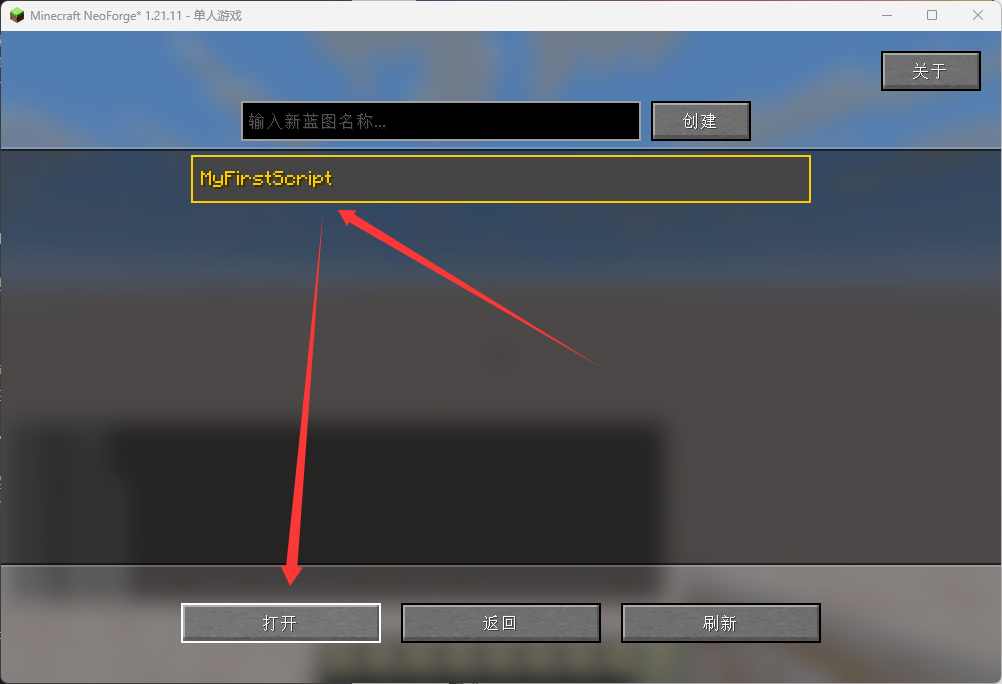
- 创建新蓝图: 在上方的输入框输入名称(例如
3. 你的第一个蓝图:Hello, World!
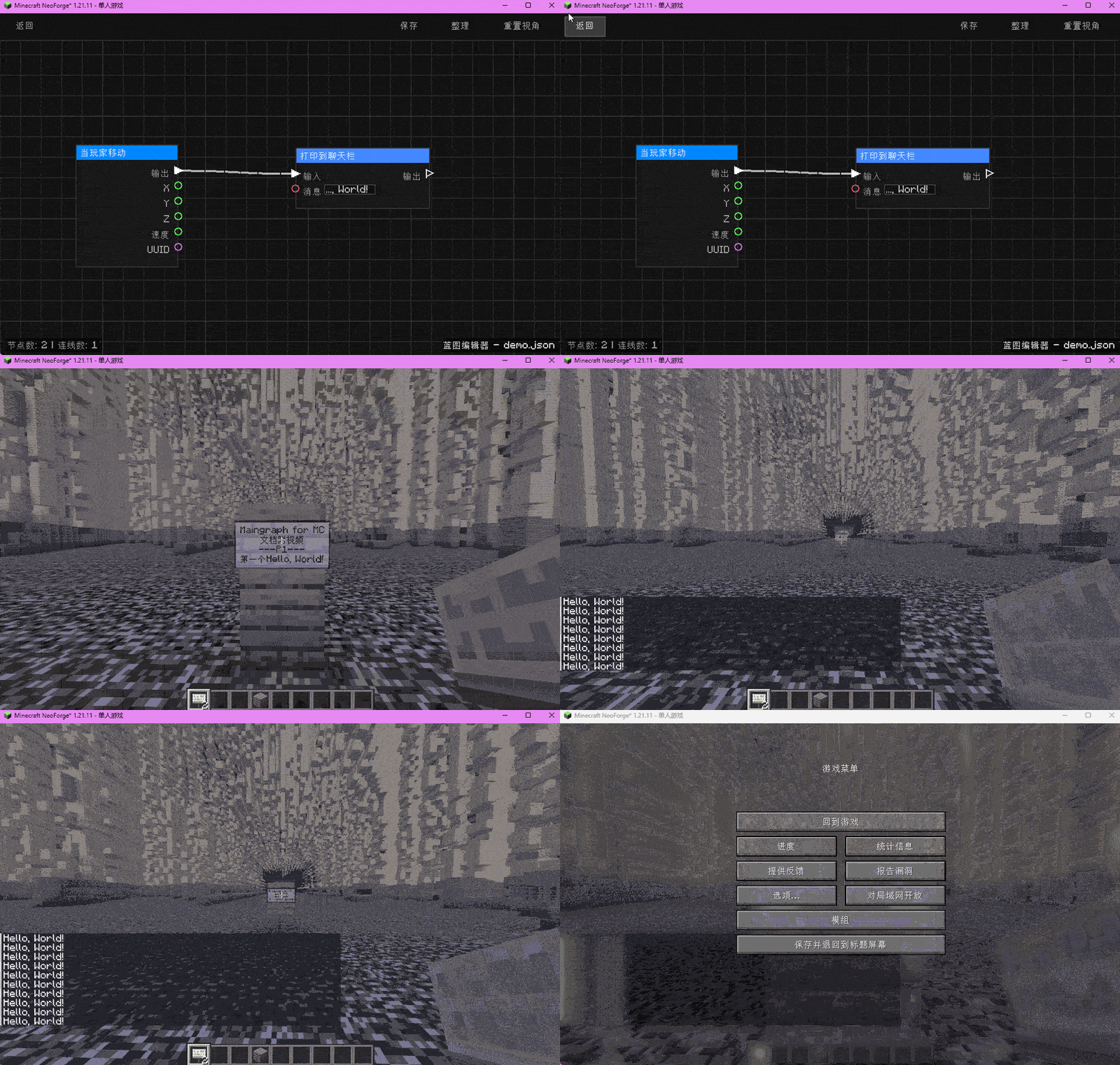
我们要实现一个简单的逻辑:每当玩家移动时,在聊天栏显示“Hello, World!”
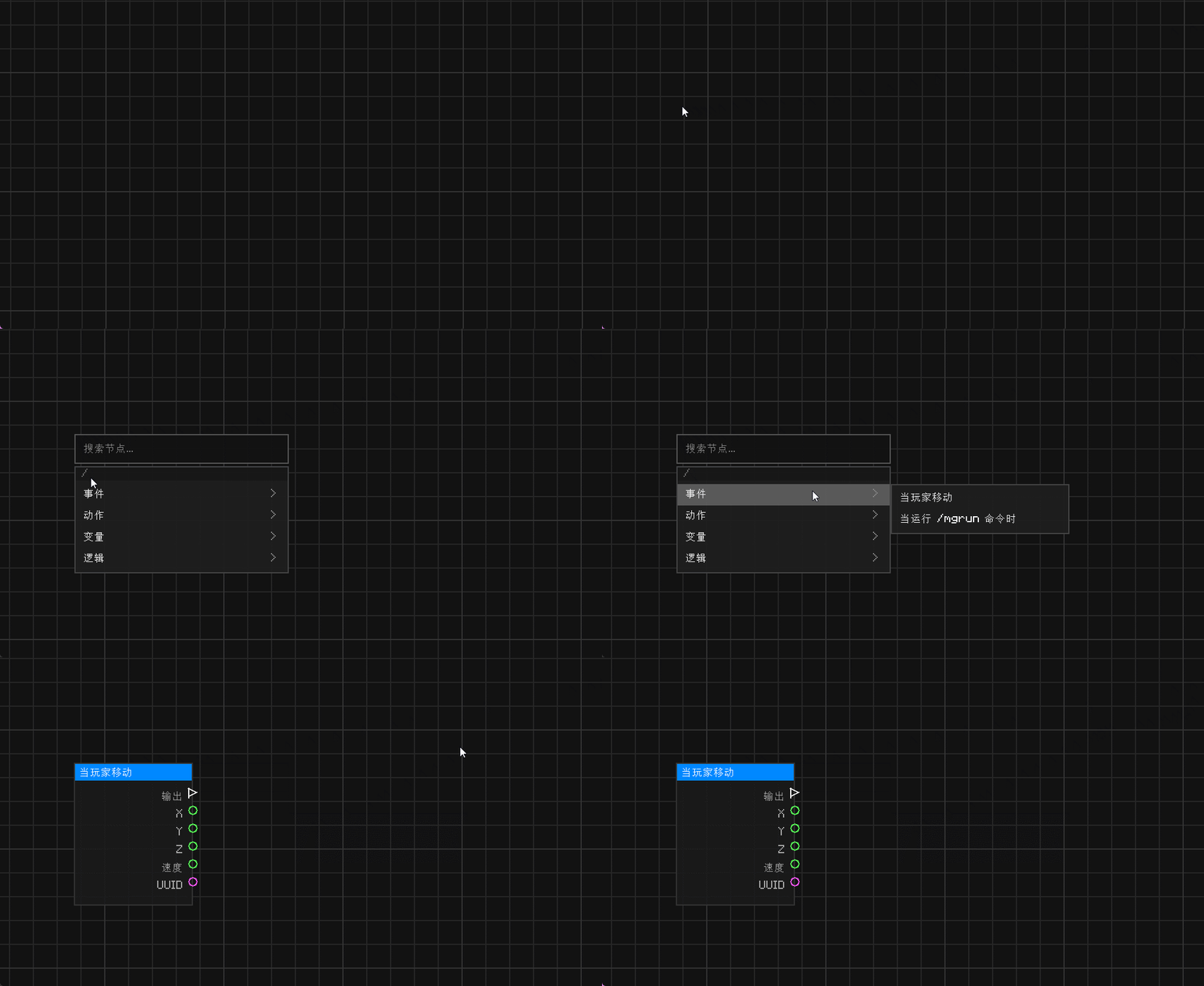
第一步:添加“事件”节点
- 在编辑器的黑色画布空白处,点击 鼠标右键。
- 选择 事件 (Events) -> 当玩家移动 (On Player Move)。
- 此时画布上会出现一个蓝色的节点,它是逻辑的起点。
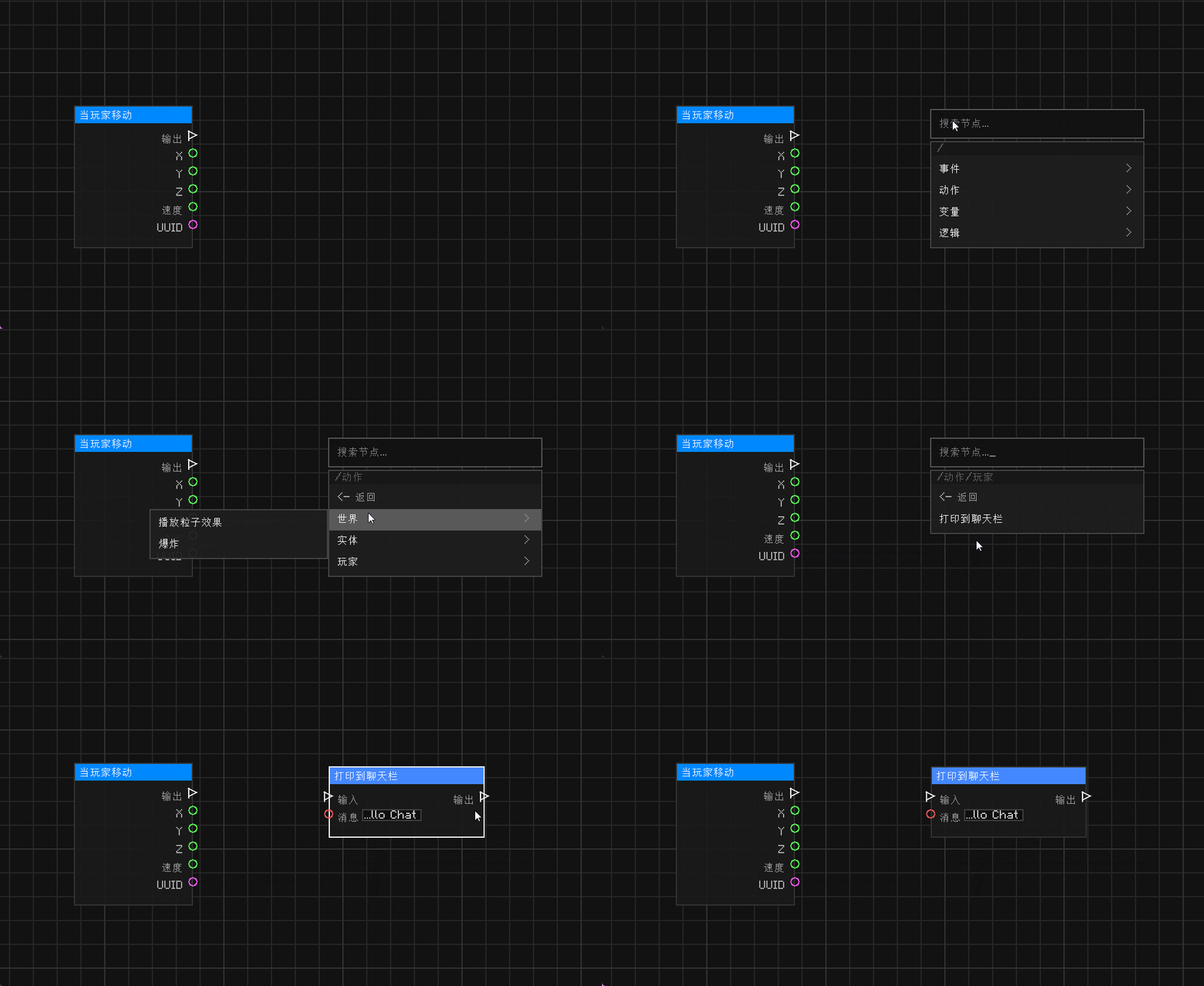
第二步:添加“动作”节点
- 再次在空白处点击 鼠标右键。
- 选择 动作 (Actions) -> 玩家 (Player) -> 打印到聊天栏 (Print Chat)。
- 画布上会出现一个蓝色的节点,用于执行具体的操作。
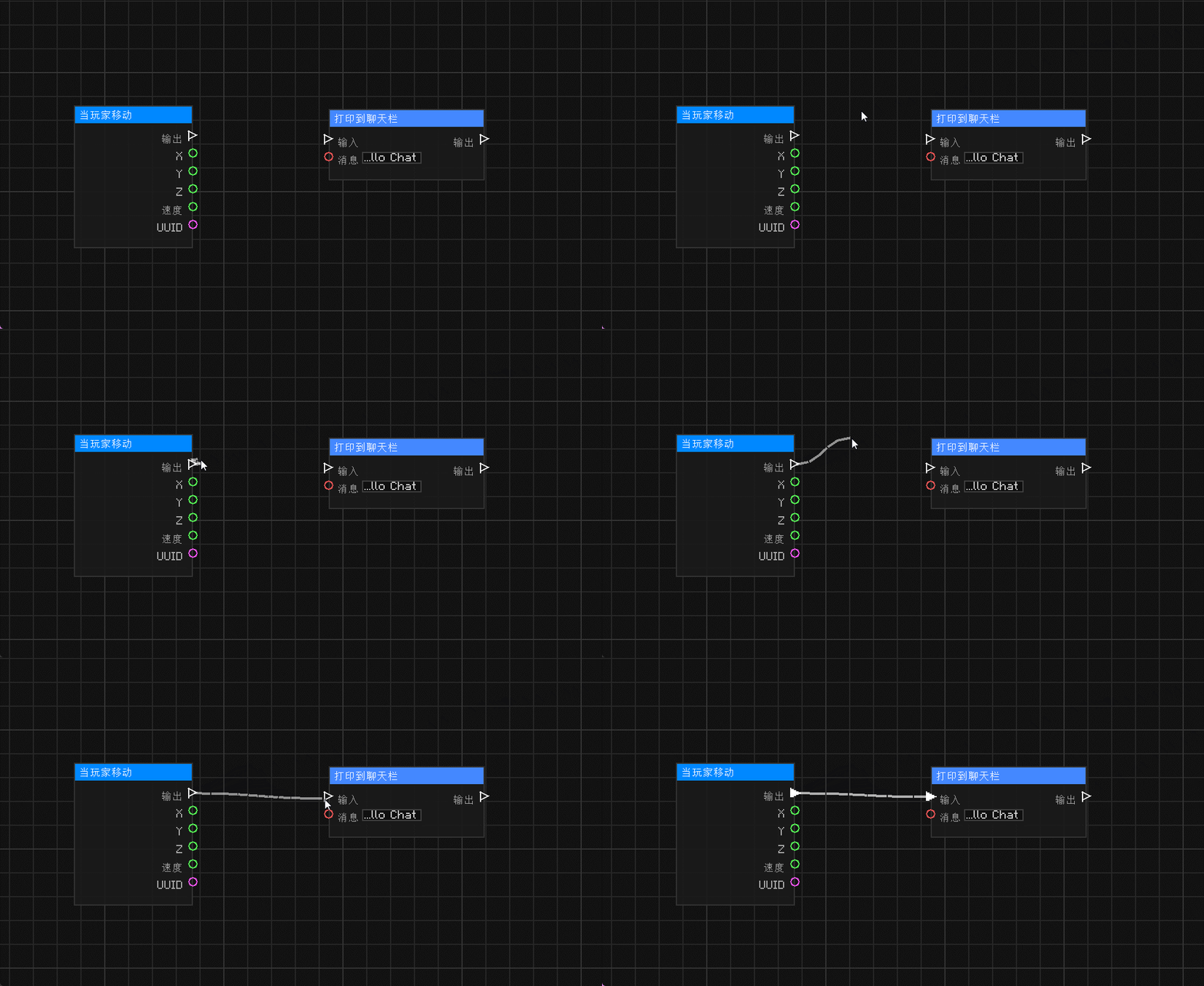
第三步:连接节点(执行流)
- 找到“当玩家移动”节点右侧的 白色箭头(输出端口)。
- 点击并按住左键,拖拽出一条线。
- 将线连接到“打印到聊天栏”节点左侧的 白色箭头(输入端口)。
- 含义: 当移动事件发生时,紧接着去执行打印聊天消息的操作。
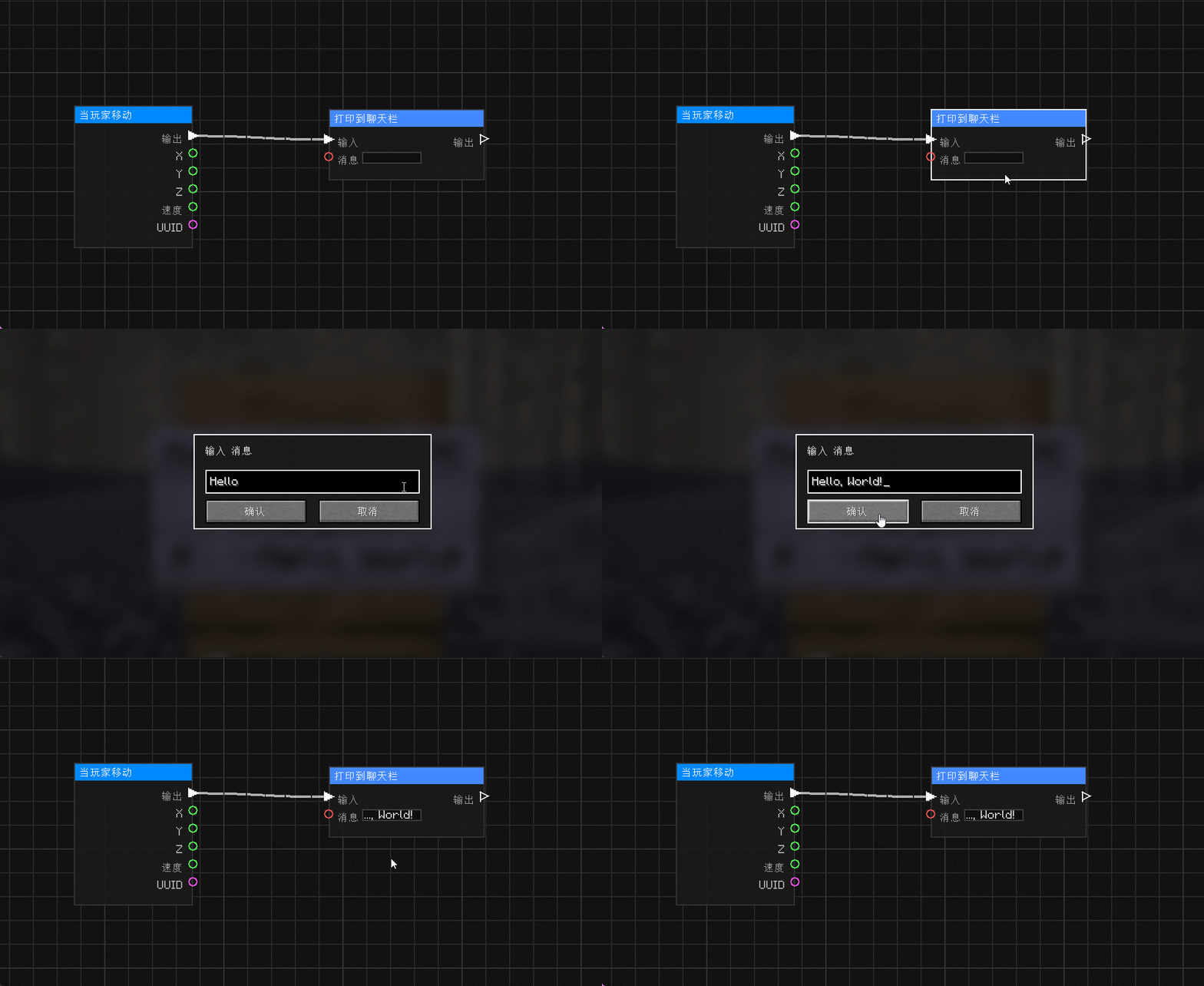
第四步:设置消息内容
- 在“打印到聊天栏”节点中,找到名为
消息 (Message)的端口。 - 点击该端口旁边的文本框,输入:
Hello, World!。 - 点击确定按钮,确认设置。
4. 保存与运行
- 点击顶部栏的 “保存” 按钮。
- 点击 “返回” 退出编辑器回到游戏。
- 测试: 现在尝试走动几步,你应该能在聊天栏看到刚才设置的消息!
5. 常用交互技巧
- 平移画布: 按住 鼠标右键 并在空白处拖拽。
- 缩放画布: 使用 鼠标滚轮。
- 删除节点: 选中节点后,按下键盘上的
Delete键。或点击右键选择 “删除”。 - 断开连接: 在节点上点击右键,选择 “断开所有连接”。(单独断开某个端口的连接在咕咕咕...)
- 重置视角: 点击顶部栏的 “重置视角”,将编辑器视角恢复到初始状态。
祝贺你!你已经掌握了 Maingraph 的核心逻辑。接下来,你可以尝试探索 “节点”文档分类 了解其他节点。